僕のパソコンはPanasonicのLet’sノートなのですが、最近、スライド式の電源スイッチの調子が悪くなってきました。
具体的には、電源OFFの状態からスライドしてONにしようとしても、たまにONにならないことがあって・・・
このままだといつかは電源が入らなくなってしまうと思い、今まで使っていなかったスリープ機能を使うことにしました。
スリープから復帰すると数分で勝手にスリープになってしまう
数日使っていて、いつの間にか、スリープから復帰すると数分で勝手にスリープになってしまうことに気づきました。
パソコンをさわっているときは大丈夫なのですが、数分放置していると勝手にスリープ状態になってしまいます。
そこで、今一度電源オプションあたりの設定を確認することにしました。
Windows10の電源設定
Windows10は操作を簡便化するためなのか、以前は「コントロールパネル」で出来た設定が「設定」から行うようになっています。
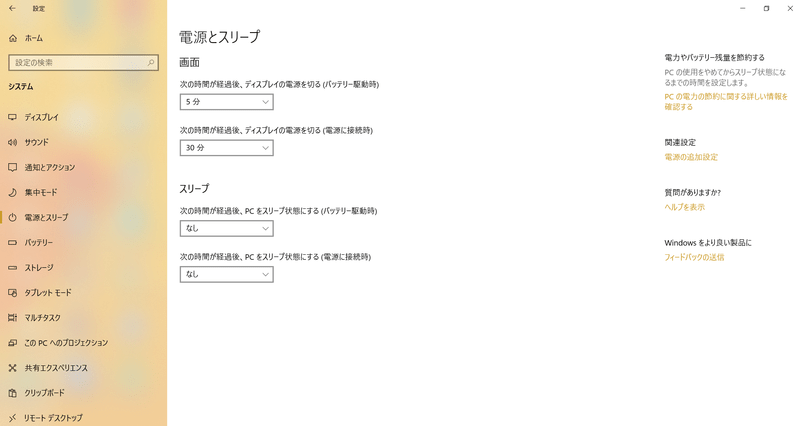
スタートボタンをクリックして出てくる「歯車」マークをクリックすると「設定」が表示されて左側のメニューからいろいろな設定を選ぶのですが、「電源とスリープ」でできることはごくわずか・・・
やっぱり使い慣れたコントロールパネルがいいので、こちらを簡単に呼び出してみます。
コントロールパネルを簡単に呼び出す方法
スタートボタンの右にある○印(cortana)をクリックして出てくるボックスにcon(controlの頭3文字)を入力すると検索結果に「コントロールパネル」が出てくるのでこれを起動するのが早いです。
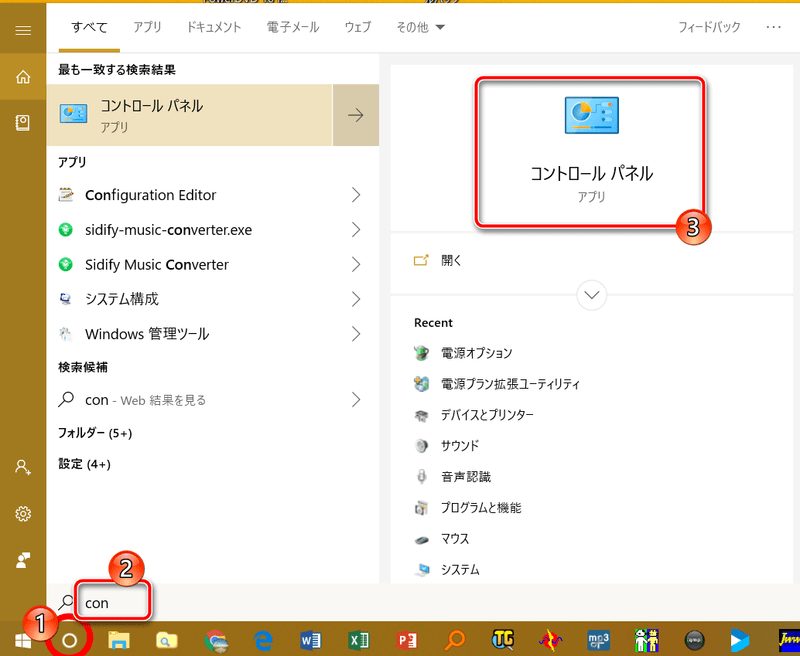
そうすると、Windows8以前から見慣れているコントロールパネルが出てきます。
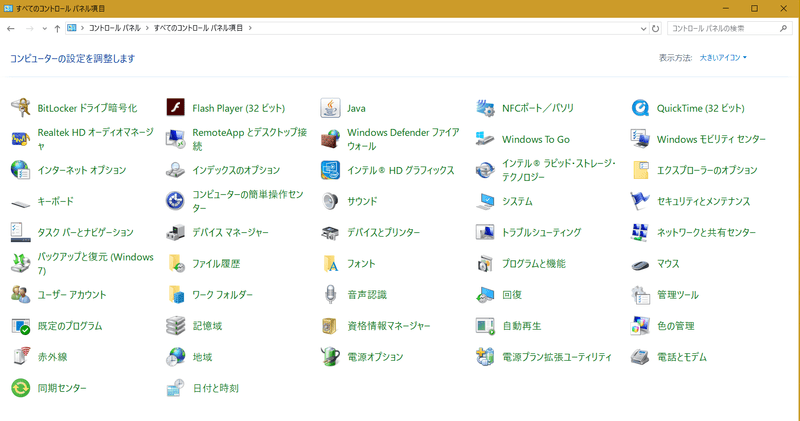
ここの電源オプション(Panasonicは「電源プラン拡張ユーテリティ」というのもあります)では、自動スリープや電源ボタンを押したときの動作、カーバを閉じたときの動作ともに「何もしない」にしています。
う~~ん、原因は別のところにあるようです。
原因はWindows のシステム無人スリープ タイムアウト
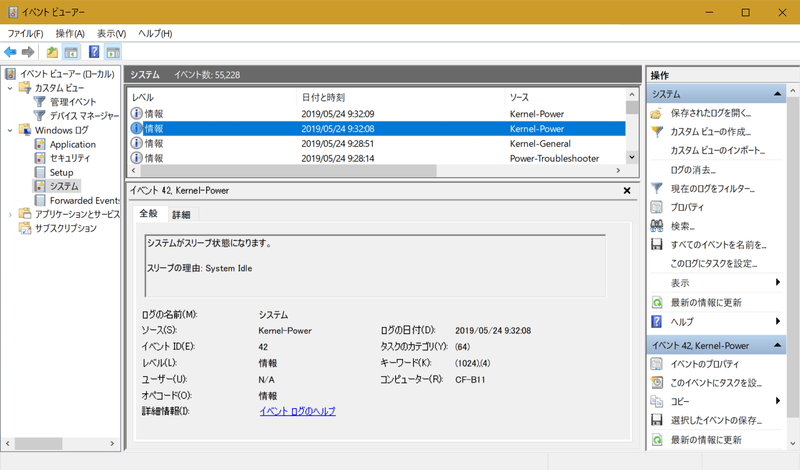
イベントログを見てみるとKernel-Powerがスリープの理由に「System Idle」としてスリープ状態になっていました。
この件でググってみると同じ現象の方がいらっしゃいました。

原因は「Windows のシステム無人スリープ タイムアウト (System unattended sleep timeout) 」のようです。
これは、Windowsのスリープを電源ボタンやカバーで解除しなかったときは「無人で解除した」となり、この場合、数分で再びスリープに戻るのがWindowsの仕様のようです。
確かに僕はスリープ解除するときに「マウス」で解除しており、イベントログにもUSBデバイスで復帰したことが記録されていました。
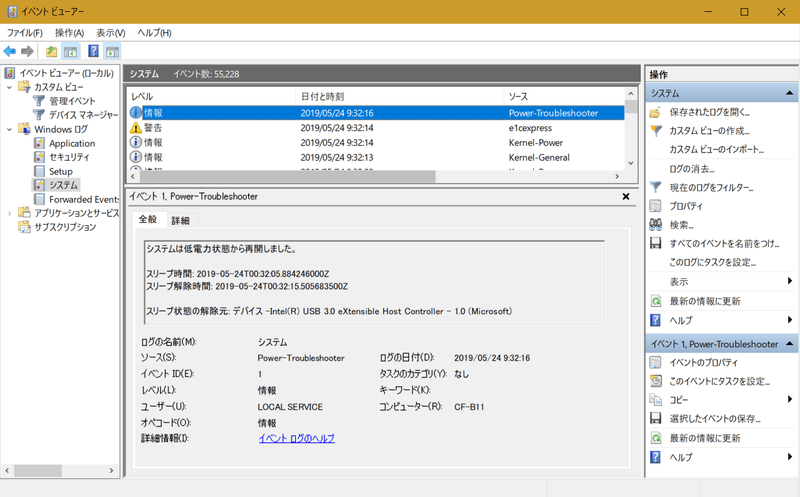
この設定はデフォルトでは電源オプション内に表示されていないので、レジストリを書き換えて設定を表示させる必要があります。
レジストリを書き換えて勝手にスリープになってしまうのを回避する方法
※※この方法は最新の注意を払って行ってください。レジストリは不用意に書き換えると最悪の場合、システムが起動しなくなる恐れがあります。ご使用は自己責任でお願いします※※
スタートボタンの右にある○印(cortana)をクリックして出てくるボックスにreg(regeditの頭3文字)を入力すると検索結果に「レジストリエディタ」が出てくるのでこれを起動します。
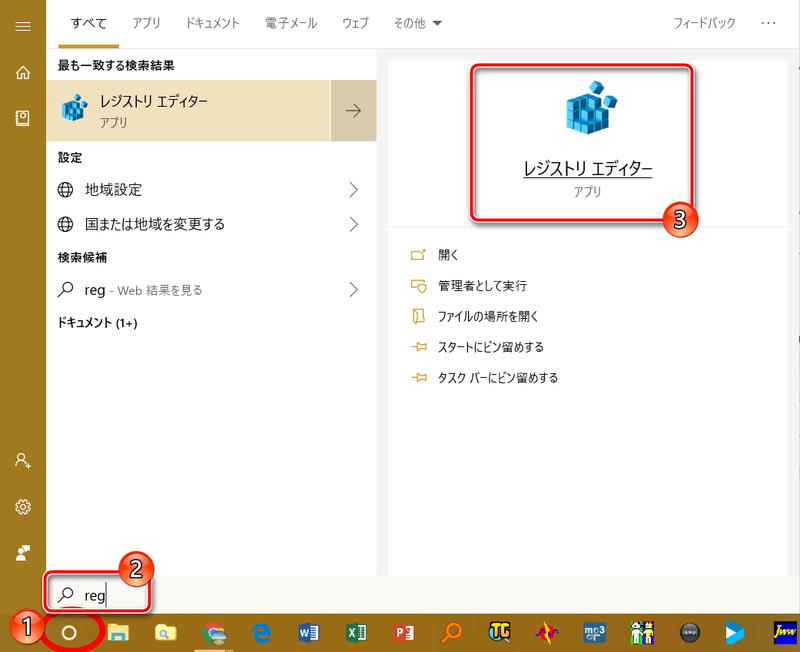
「ユーザーアカウント制御」のダイアログボックスでは「はい」をクリックします。
レジストリエディタが起動したら以下のキーを開きます。
HKEY_LOCAL_MACHINE\SYSTEM\CurrentControlSet\Control\Power\PowerSettings\238C9FA8-0AAD-41ED-83F4-97BE242C8F20\7bc4a2f9-d8fc-4469-b07b-33eb785aaca0
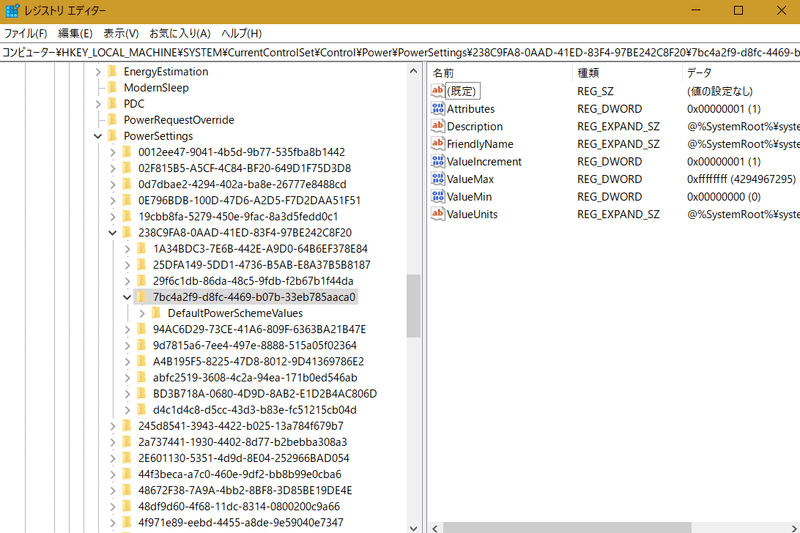
ここにある「Attributes」をダブルクリックして値を「2」にします。
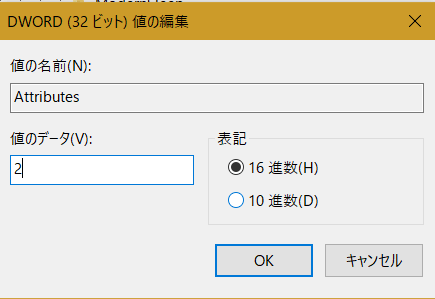
変更できたらレジストリエディタを閉じてください。
電源オプションを起動する
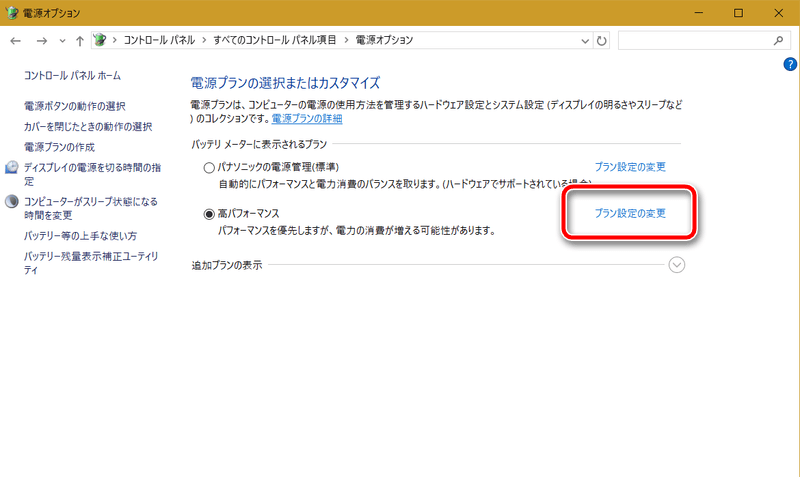
「コントロールパネル」から「電源オプション」を開き現在選択しているプランの右にある「プラン設定の変更」をクリックします。
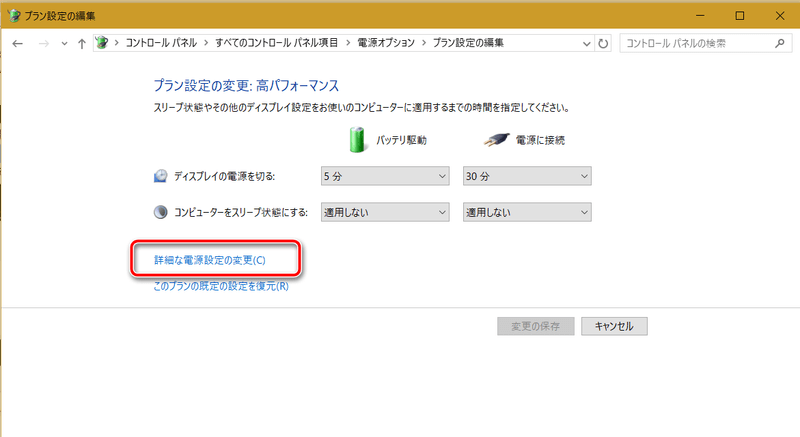
次に「詳細な電源設定の変更」をクリックします。
細かい電源オプションの設定が表示されます。この中にある「スリープ」の中に「システム無人スリープ タイムアウト」の項目が出てくるのでここを変更してください。
僕のパソコンでは2分になっていましたので、0分(無効)にしました。
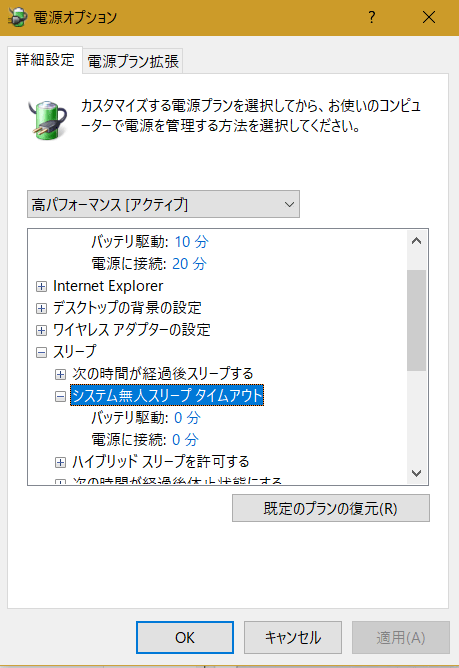
以上の設定で、スリープ状態をマウスなどから復帰した場合でも、勝手にスリープ状態になることがなくなりました!!
コメント
PCのスリープ設定がどうしても解除できずここに辿り着きました。
おかげさまで無事にスリープ設定が解除できました。
ありがとうございました。
当サイトをご覧いただきましてありがとうございます。
お役に立てて光栄です(^^)